HiMockup / Einsatzbereiche
Mockup aus eigenem Foto erstellen
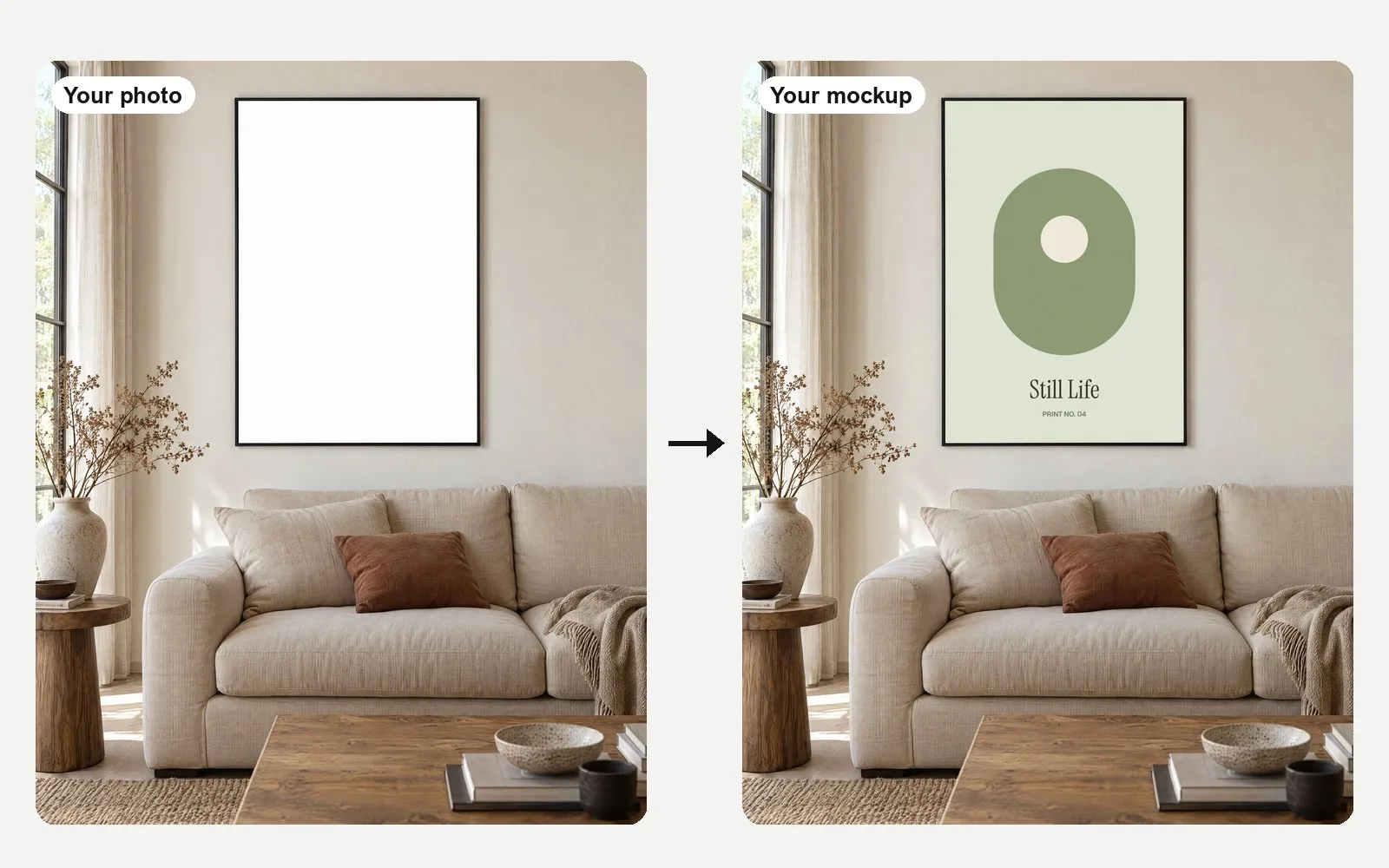
Du hast ein Foto von deinem Schaufenster, deinem Schreibtisch oder einem leeren Plakat an der Wand? HiMockup macht daraus ein Mockup. Lade das Foto hoch, zieh vier Ecken auf das Plakat, den Screen oder die Verpackung, und dein Design folgt live mit der richtigen Perspektive.
Auf einer hellen Fläche fallen Licht und Schatten des Fotos auf dein Design, es wirkt gedruckt und nicht aufgeklebt. Für Smartphone, Tablet oder Monitor wählst du „Dark screen“, dann leuchtet dein Design wie ein eingeschaltetes Display. Das Foto bleibt in deinem Browser.
 Café: Laptop auf MarmorCafé
 Gerahmtes Poster über LeinensofaAtelier
 Billboard an Betonfassade, goldene StundeUrban
 Café: Handy in der HandCafé
 Magazin-Doppelseite auf EicheEditorial
 Hochkant-Screen im FlughafenterminalTerminal
 Speisekarte in der Hand, Candle-Light-DinnerCafé
 Bushaltestelle bei TagUrban
So funktioniert es
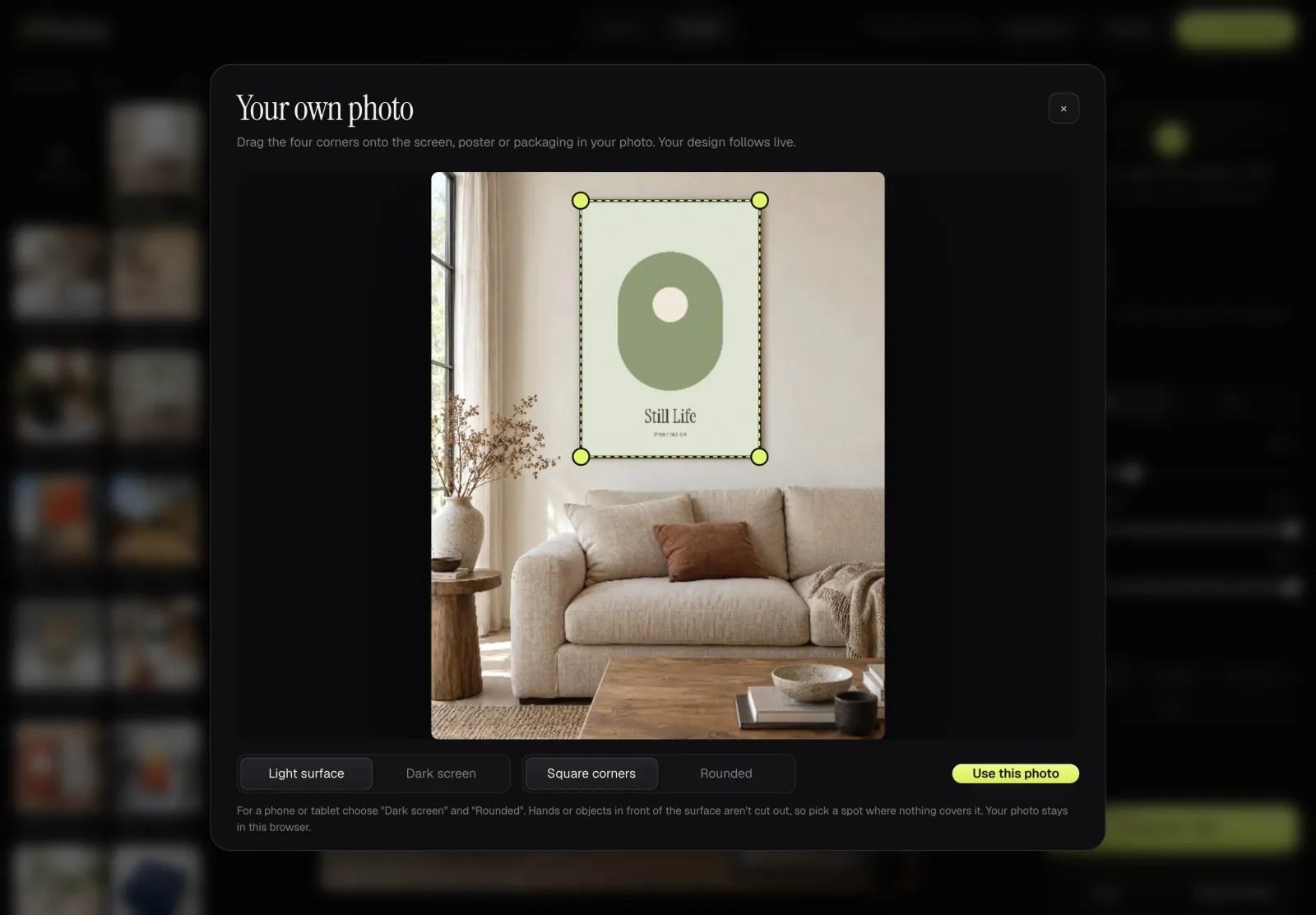
- Öffne den Editor und klick auf „Your photo“. Wähl ein Foto als JPG, PNG oder WebP von deinem Computer oder Smartphone.
- Zieh die vier Ecken auf die Fläche: ein Plakat, einen Screen, ein Schild, eine Schachtel. Die Vorschau ändert sich beim Ziehen.
- Wähl „Light surface“ für Papier und Wände oder „Dark screen“ für Bildschirme, dazu „Rounded“ für die runden Ecken von Smartphone und Tablet.
- Klick auf „Use this photo“. Zieh dein Design hinein und exportiere es wie jede andere Szene. Dein Foto bleibt für das nächste Mal im Editor.
Welche Einstellung für welches Foto
| Fläche auf deinem Foto | Einstellung | Warum |
|---|---|---|
| Plakat, Druck, Schild, Schachtel, Wand | Light surface, eckig | Licht und Schatten des Fotos fallen auf dein Design, wie Farbe auf Papier. |
| Screen von Smartphone oder Tablet | Dark screen, Rounded | Das Design leuchtet wie ein Display, die Ecken folgen dem runden Screen. |
| Laptop, Monitor oder Fernseher | Dark screen, eckig | Das Design leuchtet wie ein eingeschalteter Bildschirm. |
Hände oder Gegenstände vor der Fläche werden nicht ausgeschnitten. Wähl also eine Stelle, die nichts verdeckt.
Fragen
Kann ich ein Foto vom Smartphone nehmen?
Ja. Jedes JPG, PNG oder WebP geht. iPhone-Fotos im HEIC-Format öffnen sich in Browsern, die HEIC lesen können, zum Beispiel Safari. In anderen Browsern speicherst du das Foto vorher als JPG.
Wird mein Foto auf einen Server hochgeladen?
Nein. Das Foto wird in deinem Browser gelesen und gezeichnet und nur dort gespeichert. Niemand sonst sieht es.
Geht das auch auf runden Flächen wie Dose oder Flasche?
Das eigene Foto legt dein Design auf eine flache Fläche mit vier Ecken. Für Dosen, Flaschen, Beutel und Schachteln nimmst du besser die 3D-Produkte: Dort legt sich dein Etikett um die echte Form.
Kann ich die Ecken später ändern?
Ja. Wähl dein Foto im Editor aus und klick auf „Adjust corners“, dann verschiebst du sie neu.
Kann ich HiMockup kostenlos testen?
Ja. Jede Szene ist ohne Konto testbar. Kostenlose Exporte haben 1200 px und ein Wasserzeichen über dem Bild. Pro (12 € im Monat oder 96 € im Jahr) oder Lifetime (einmalig 149 €) schaltet die volle Auflösung ohne Wasserzeichen frei.
Darf ich die Mockups kommerziell nutzen?
Ja, mit Pro oder Lifetime: Kundenprojekte, Portfolio, Shops, Social Media und Werbung.
Werden meine Designs hochgeladen?
Nein. Alles wird in deinem Browser gerendert, deine Dateien verlassen deinen Rechner nie.
Weitere Ratgeber
- Eine Placeit-Alternative für realistische Mockups
- Eine Smartmockups-Alternative, die für sich steht
- Pacdora-Alternative: 3D-Verpackungs-Mockups an echten Orten
- Mockups ohne Photoshop erstellen
- KI-Mockups oder echte Mockups? Der Vergleich
- Die besten Mockup-Generatoren 2026 im Vergleich
- Kostenloser Mockup-Generator im Browser
- Was ist ein Mockup? Bedeutung und Beispiele
- Produkt-Mockups für Etsy und Onlineshops
- App-Screenshots auf echten Smartphones
- App-Store-Screenshot-Generator, kostenlos testen
- Corporate Design Mockups für Logo und Marke
- Verpackungsdesign in 3D präsentieren
- Mockups für Instagram und Social Media
- Website-Mockups für Portfolio und Case Studies
- Mockups für Restaurant- und Café-Branding
- iPhone- und Smartphone-Mockups
- MacBook- und Laptop-Mockups
- iPad- und Tablet-Mockups
- Monitor-, TV- und Smartwatch-Mockups
- Schild-Mockups
- Digital-Signage-Mockups
- Billboard- und Außenwerbung-Mockups
- Poster-Mockups